CodeBuddy 还原 Figma 设计稿:从设计到代码的完整操作步骤
更新: 10/20/2026字数: 0 字 时长: 0 分钟
发布日期:2026-10-20
主题:CodeBuddy / Figma / 设计稿转代码
在使用 AI 将 Figma 设计稿转化为前端代码时,核心在于 「规范的源文件」 与 「正确的工具入口」。以下是使用 CodeBuddy 自动还原 UI 的完整实操步骤。
准备工作:下载与安装
| 工具 | 官方地址 | 说明 |
|---|---|---|
| CodeBuddy | www.codebuddy.ai | 进入官网首页后点击下载,按系统选择 Windows / macOS 版本;使用文档见 codebuddy.ai/docs/zh |
| Figma 桌面版 | www.figma.com/downloads | 支持 macOS、Windows(含 Windows Arm);也可直接使用网页版 www.figma.com |
两个工具都请从官方域名下载,不要使用第三方软件站或网盘转存的安装包。
第一阶段:在 Figma 中规范化设计(代码友好型)
如果 Figma 图层杂乱无章,AI 生成的代码将是满屏的绝对定位。请务必按以下标准设计:
- 构建 Frame 容器:摒弃 Group,所有区块(页面、卡片、输入框)必须使用 Frame(快捷键
F或Shift+A)。 - 开启 Auto Layout:所有 Frame 开启自动布局,对应前端 Flexbox。设置好排列方向(横/竖)、间距(Gap)和内边距(Padding)。
- 语义化命名图层:将默认的
Frame 12、Text 3改为LoginCard、Input_Phone、Button_Submit等前端语义名称。 - 定义 Variables:尽量使用 Figma 的颜色和间距变量,避免散落的硬编码值。
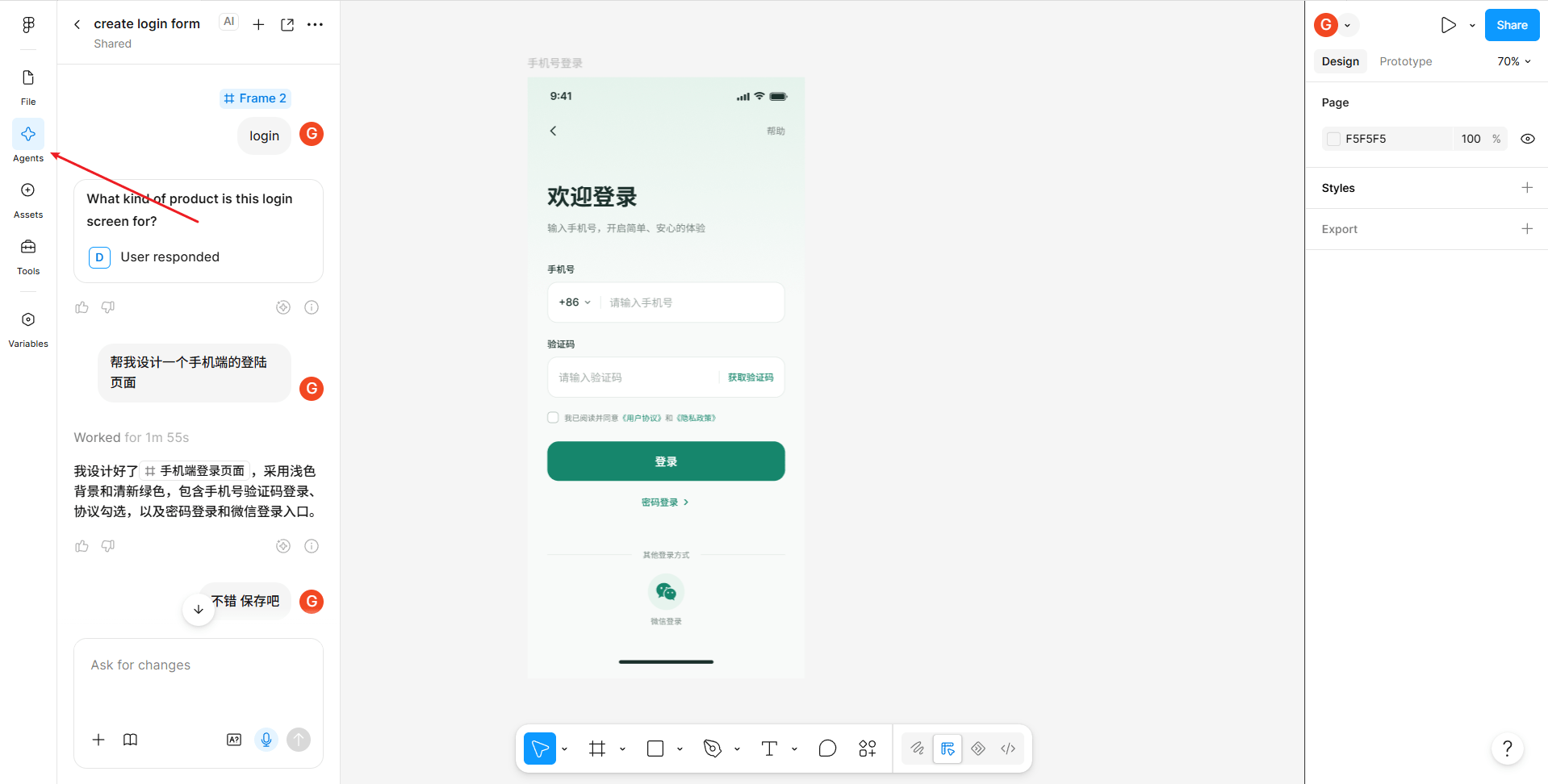
可以使用左侧的 agent 对话快速设计
如图:
第二阶段:在 CodeBuddy 中导入设计稿
这是最关键的一步,严禁使用外部浏览器,必须走 CodeBuddy 的内置通道。
- 启动内置集成:打开
CodeBuddy IDE,进入 Craft Agent 界面,点击界面上的 Figma 按钮。 - 完成授权登录:系统会弹出 Figma 的官方授权页面,登录你的账号并允许 CodeBuddy 访问。
- 注:若此前授权过但未成功,请先退出 Figma 账号重新登录。
- 注:若弹出
Upgrade to work in Dev Mode提示,直接点Not now关闭即可,免费版不影响。
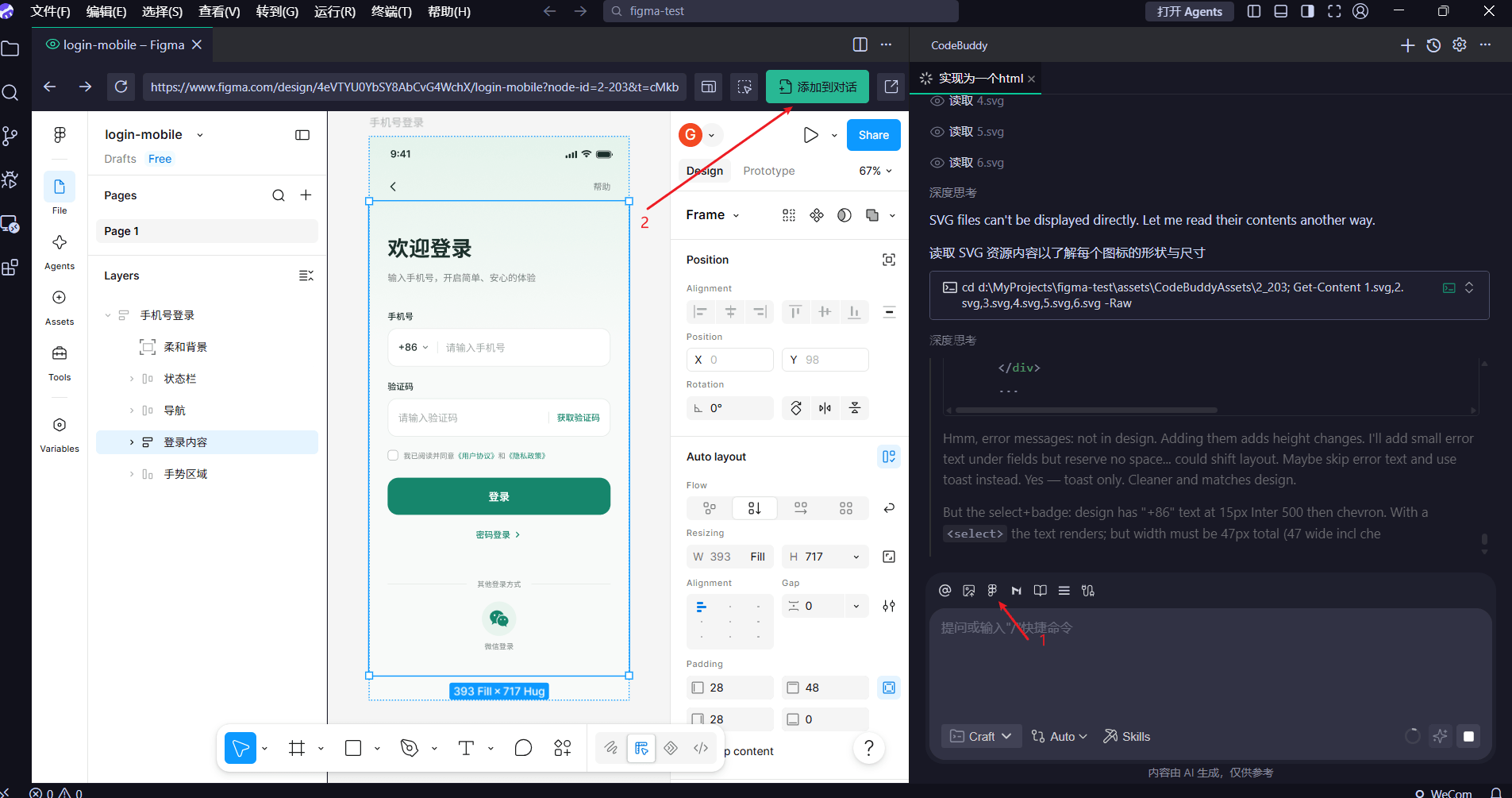
- 选中目标画板:在 CodeBuddy 内置的 Figma 视图中,打开你的设计文件,在左侧 Layers 面板选中整个页面的最外层 Frame(如
手机号登录)。 - 添加至对话:选中后,Figma 界面右上角会浮现出
Add to Conversation按钮,点击它。此时设计稿的上下文数据已被送入右侧的 AI 对话框。
如图所示:
第三阶段:生成与调优代码
- 下发指令:在
CodeBuddy右侧的输入框中,补充你的技术栈需求。例如:
请根据导入的 Figma 设计稿,使用 React 和 Tailwind CSS 生成前端登录页面,要求还原颜色、字号和间距。
我当前写入的是:
在html中还原这个设计稿,先不使用框架。
- 查看生成结果:按下回车,
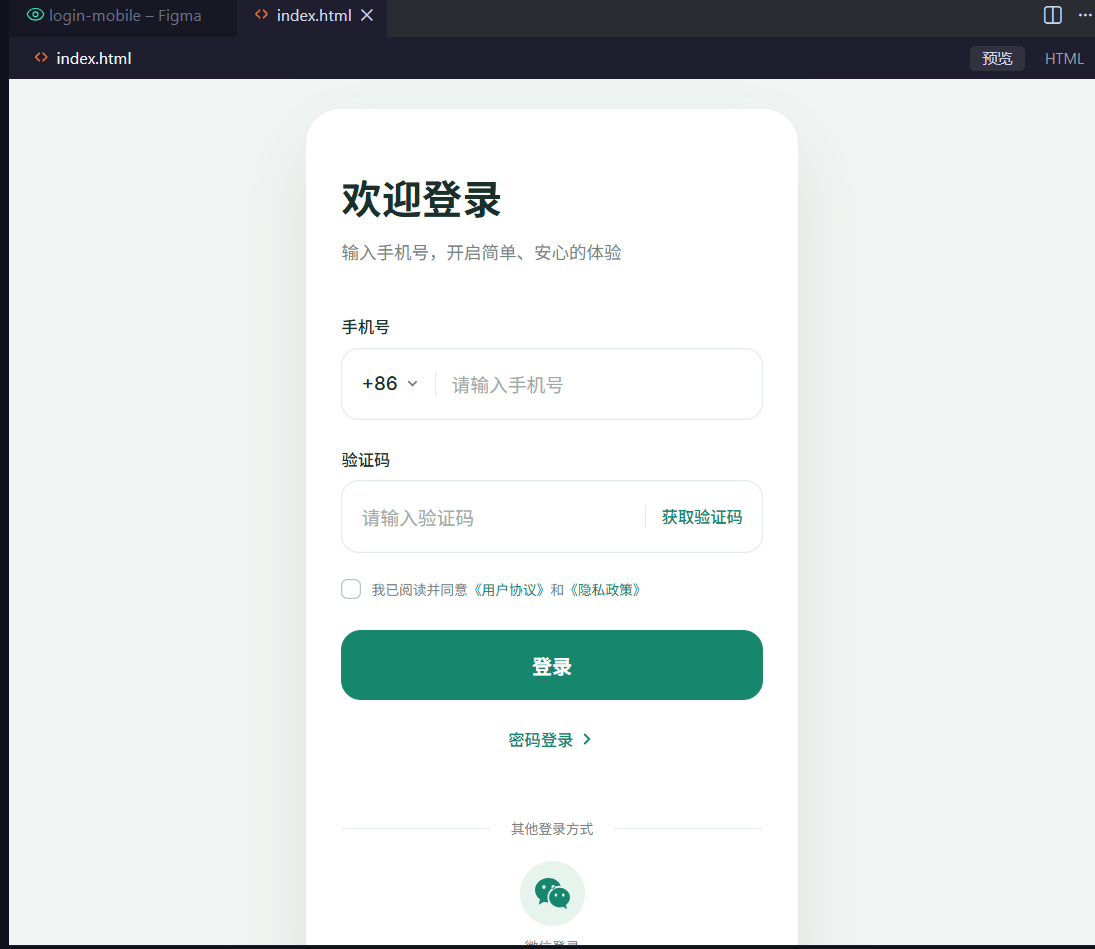
CodeBuddy会读取设计稿节点并生成代码。生成完毕后,在右侧的 Preview(预览) 面板中检查效果。
生成结果: